Popis robe/materijala
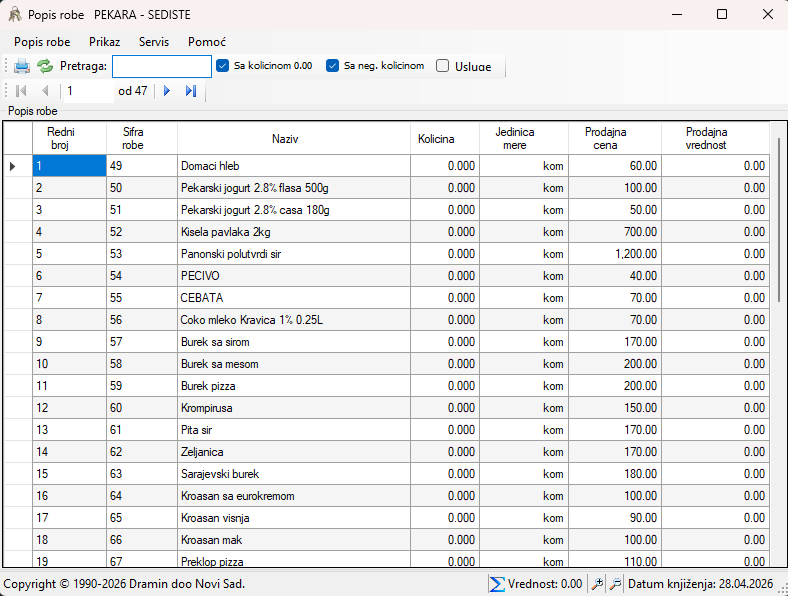
Namena forme
Forma Popis robe/materijala služi za pregled stanja robe u izabranom magacinu na datum knjiženja. Omogućava:
- pregled količine i vrednosti robe,
- pretragu artikala,
- filtriranje prikaza,
- sortiranje po kolonama,
- štampu pregleda,
- otvaranje kartice robe,
- brisanje robe bez knjiženja,
- prenos knjiženja sa jedne šifre na drugu,
- automatsku nivelaciju.
Naslov forme prikazuje naziv aktivnog magacina.
Podaci koji se prikazuju
U tabeli se prikazuju sledeći podaci:
- Šifra robe
- Naziv
- Jedinica mere
- Količina
- Prodajna cena
- Prodajna vrednost
Napomena:
- Prodajna vrednost se računa kao Količina na zalihi × Prodajna cena.
Šifra robe može biti:
- interna šifra ili
- korisnička šifra, u zavisnosti od podešavanja sistema.
Otvaranje i osnovni rad
Pri otvaranju forme:
- učitava se roba iz aktivnog magacina,
- podrazumevano se ne prikazuju usluge,
- prikazuje se suma ukupne vrednosti robe sa trenutnog prikaza,
- u statusnoj traci se vidi Datum knjiženja.
Taster:
- Esc — zatvara formu.
Pretraga
Polje za pretragu se nalazi u alatnoj traci.
Pretraga se vrši po sledećim poljima:
- interna šifra
- naziv robe
- korisnička šifra
Čim se tekst unosi, prikaz se automatski filtrira.
Savet
Pretraga se kombinuje sa ostalim filterima, pa rezultat zavisi i od uključene/isključene količine 0, negativne količine i usluga.
Filteri
Forma podržava tri osnovna filtera:
- Sa količinom 0,00
- uključeno: prikazuje i artikle sa količinom 0
- isključeno: sakriva artikle sa količinom 0
- Sa negativnom količinom
- uključeno: prikazuje i artikle sa negativnim stanjem
- isključeno: prikazuje samo nulu i pozitivne količine, odnosno u kombinaciji sa prethodnim filterom samo pozitivne
- Usluge
- uključeno: prikazuje i usluge
- isključeno: usluge se ne prikazuju
Posle svake izmene filtera automatski se:
- osvežava prikaz,
- ponovo računa ukupna vrednost u statusnoj traci.
Osvežavanje prikaza
Opcija Osveži prikaz vraća formu na početno stanje:
- briše tekst pretrage,
- uključuje prikaz količine 0,
- uključuje prikaz negativnih količina,
- isključuje prikaz usluga,
- ponovo učitava podatke iz baze.
Sortiranje
Podaci mogu da se sortiraju po:
- Nazivu
- Jedinici mere
- Količini
- Prodajnoj ceni
- Prodajnoj vrednosti
- Šifri robe
Svaki sledeći izbor iste kolone menja smer sortiranja:
- rastuće / opadajuće
Posebno sortiranje po apsolutnoj količini
Postoji opcija za sortiranje po apsolutnoj vrednosti količine, bez obzira na znak.
Primer:
- -10 i 10 tretiraju se kao iste veličine za sortiranje po apsolutnoj vrednosti.
Može se aktivirati:
- kroz menijsku opciju za apsolutnu količinu,
- ili Ctrl + klik na zaglavlje kolone Količina.
Ukupna vrednost
U statusnoj traci se prikazuje:
- Vrednost: ...
Ova suma se računa samo za trenutno prikazane stavke, tj. uz aktivne filtere i pretragu.
Štampa
Opcija Štampa štampa trenutni sadržaj grida kao šifrarnik.
Naslov izveštaja je u formatu:
- POPIS ROBE NA DAN dd.MM.yyyy
Štampa koristi trenutno prikazane podatke, pa je preporuka da se pre štampe prvo podese filteri i pretraga.
Otvaranje kartice robe
Dvoklik na red otvara Karticu robe, ali samo ako za tu robu postoje knjiženja. Ako knjiženja ne postoje, prikazuje se informativna poruka.
Ova opcija je korisna za:
- pregled istorije prometa,
- analizu stanja i kretanja robe.
Brisanje robe
Brisanje se pokreće desnim klikom na tabelu ili kroz meni Obriši robu.
Uslovi za brisanje
Roba može da se obriše samo ako ne postoje stavke knjiženja za tu robu. Ako postoje knjiženja, brisanje neće biti dozvoljeno.
Tok rada
- Sistem traži potvrdu brisanja.
- Proverava da li roba postoji u tabeli stavke.
- Ako nema knjiženja, roba se briše.
- Prikaz se osvežava.
Važno
Desni klik direktno pokreće postupak brisanja, zato ovu opciju treba koristiti oprezno.
Prenos sa šifre na šifru
Ova opcija služi za prebacivanje knjiženja sa jedne šifre robe na drugu.
Kada je dostupna
Opcija postaje aktivna kada su izabrane tačno 2 robe.
Namena
Koristi se kada postoje duple ili pogrešno vođene šifre robe i treba objediniti promet na jednu ispravnu šifru.
Tok rada
- Izabrati dve robe.
- Pokrenuti opciju Prenos sa šifre na šifru.
- Ako korisnik nema dovoljno prava, operacija se odbija.
- Otvara se dijalog za potvrdu i izbor pravca prenosa.
- Sistem prebacuje stavke sa jedne robe na drugu.
- Nakon toga radi korekcije:
- preračun količina na zalihama,
- korekciju iznosa u zaglavljima dokumenata,
- brisanje stare robe ako ostane sa količinom 0.
Napomena
Ovo je administrativna operacija i treba je raditi samo kada je jasno koja šifra ostaje aktivna.
Automatska nivelacija
Opcija Automatska nivelacija služi za automatsko kreiranje nivelacija kada sistem prepozna promene cena kroz dokumenta robe.
Šta radi
Za svaku robu:
- analizira hronologiju dokumenata,
- prati ulaze, izlaze i stanje količine,
- proverava promene prodajne cene,
- po potrebi kreira dokumente nivelacije.
Po završetku:
- vrši korekciju prodajnih cena u šifrarniku,
- sređuje redosled novonastalih nivelacija,
- prikazuje broj izvršenih nivelacija i broj kreiranih zaglavlja.
Kada koristiti
Koristi se kada treba uskladiti stanje i cene nakon većeg broja promena cena ili prenosa.
Napomena
Ovo može potrajati, jer forma prolazi kroz celu robu u magacinu.
Podešavanje izgleda forme
Forma omogućava sakrivanje/prikaz:
- glavnog toolbar-a,
- navigacije,
- statusne trake.
Stanje ovih elemenata se pamti po operateru.
Uvećanje i smanjenje slova
Moguće je menjati veličinu fonta u tabeli:
- Povećaj veličinu slova
- Smanji veličinu slova
Ovo utiče samo na prikaz u tabeli.
Statusna traka
U statusnoj traci se prikazuje:
- datum knjiženja,
- ukupna vrednost trenutnog prikaza,
- informacije o aplikaciji.
Klik na prikaz datuma otvara formu za promenu datuma knjiženja.
Tastaturne prečice i ponašanje
- Esc — zatvaranje forme
- Ctrl + F — fokus na polje za pretragu
- Ctrl + klik na kolonu Količina — sortiranje po apsolutnoj količini
- Ako je kursor u prvom redu tabele i pritisne se taster Gore, fokus prelazi na pretragu
Preporučen način rada
Tipičan rad na formi:
- Otvoriti Popis robe.
- Proveriti Datum knjiženja.
- Po potrebi uneti tekst u pretragu.
- Uključiti/isključiti filtere:
- količina 0,
- negativna količina,
- usluge.
- Sortirati po željenoj koloni.
- Po potrebi:
- štampati pregled,
- otvoriti karticu robe,
- obrisati robu bez knjiženja,
- uraditi prenos sa šifre na šifru,
- pokrenuti automatsku nivelaciju.
Kratko upozorenje
Poseban oprez je potreban kod opcija:
- Obriši robu
- Prenos sa šifre na šifru
- Automatska nivelacija
To su operacije koje menjaju podatke u bazi.